
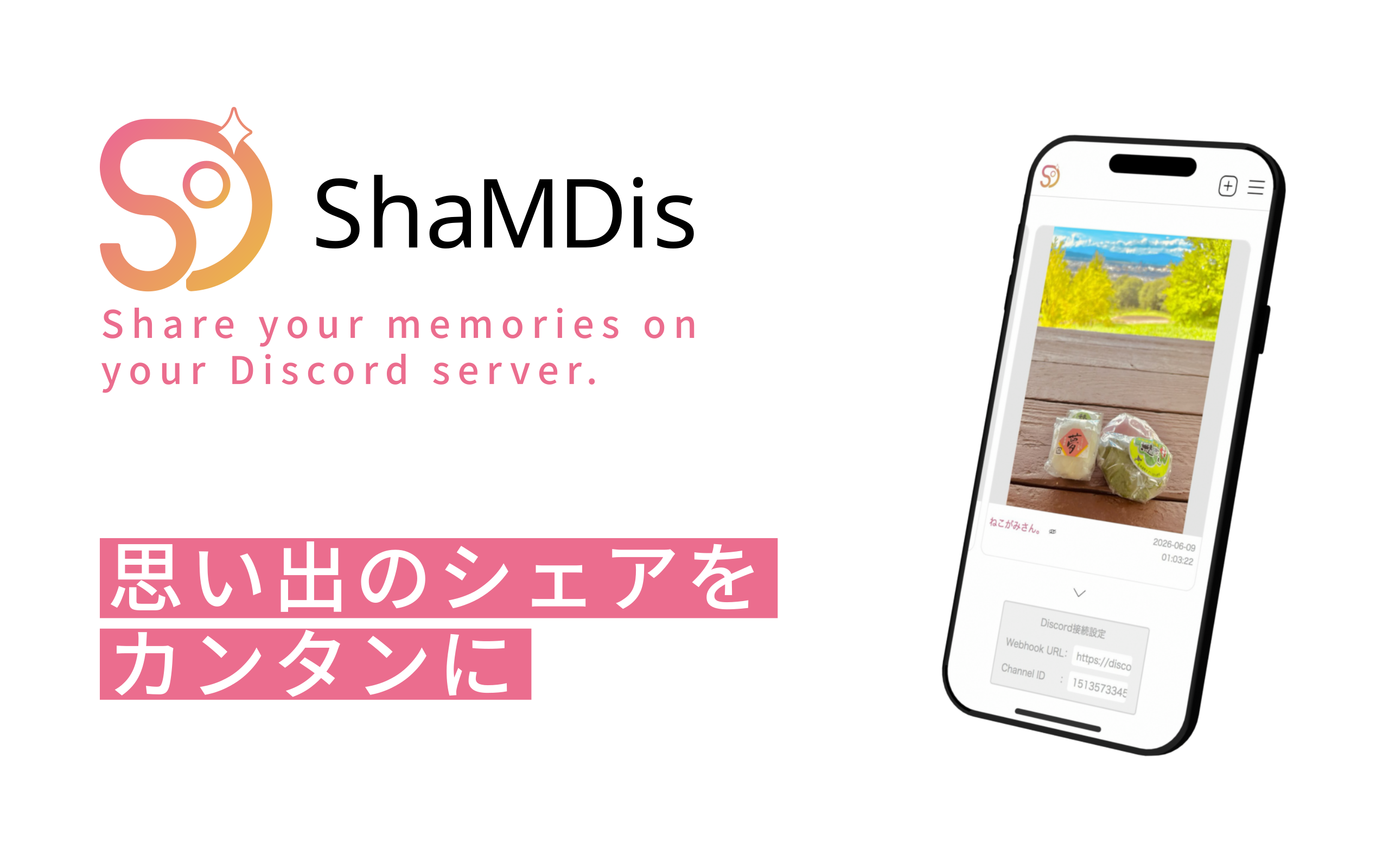
ShaMDisとは?
ShaMDisは、あなたのDiscordサーバで、あなたの画像と思い出の共有をお助けします。
思い出をシェアするために、Discordで写真を送り合う。
でも、「毎回アプリを開いて → サーバー選んで → カテゴリからチャンネルを選んで → 送る写真まで選ぶ」って意外と大変。
それでも、流行りのアプリを入れるのは、容量も足りないし通知も鬱陶しい。
そんな、少しワガママな悩みを解決するために、ShaMDisが生まれました。
ShaMDisは ' Share your Memories on your Discord server. ' に由来します。
※ご利用いただくには、本サイト規約・ポリシーのみならず、Discordの定める規約やポリシー等を優先的に遵守することが義務付けられます。またサーバへ負荷がかかるような利用方法や、その他各所への迷惑行為に準ずる利用は禁止されています。
※投稿する内容は、全てサイト運営者によって閲覧され、不適切と判断した場合には、通知なくご利用を制限する場合があります。ポリシーに反する内容や、個人情報などの送信はお控えください。
※このサイトは非公式ツールであり、Discord Inc.やそれに関連する企業・団体などとは一切の関連がなく、提供・提携関係にもありません。
設定方法
このサービスの導入を検討している方は、各規約類と設定方法と注意点をよく確認し、あらかじめコミュニティ内で独自の利用ルールを定めることをおすすめします。
前提構成
このサービスは、グループチャットツール"Discord"の補助ツールです。ご利用にはDiscordの利用環境が必須です。
このサービスは、CookieとJavaScriptを使用しています。いずれか、または両方が有効でない場合には、ご利用いただけません。
このサイトは非公式ツールであり、Discord Inc.やそれに関連する企業・団体などとは一切の関連がなく、提供・提携関係にもありません。
1. ログイン/登録
- < はじめる > を押して、表示された入力欄に、ユーザネームとEメールを入力します。
- このサービスの利用規約およびプライバシーポリシー、Discrdの規約やポリシーなどをよく読んで同意項目にチェックします。
- < ログイン/登録 >を押すことで、Eメールアドレスの認証に移行します。
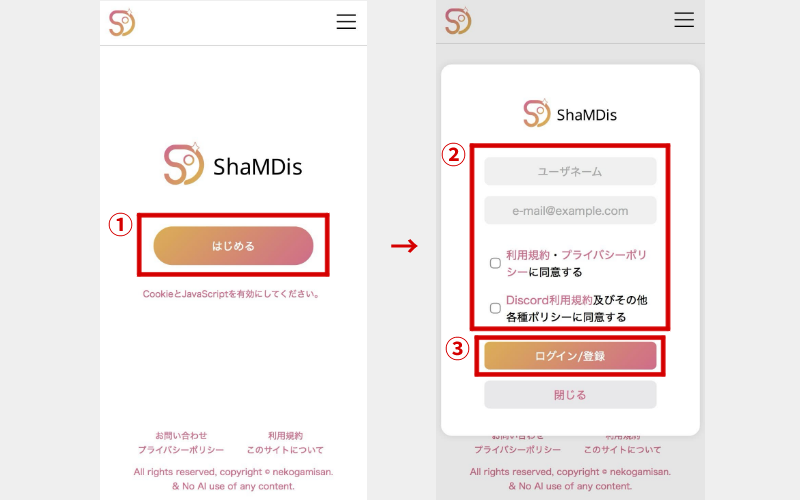
1.ログイン/登録 の方法
このサービスでは、ユーザの分類をユーザネームとDiscordのチャンネルで行います。同じコミュニティで名前が重複する場合は、同じユーザのように表示されます。
コミュニティ内にて、使用するユーザネームの調整を行ってください。Discordユーザネーム(おなまえ#0000)を利用すると、便利にご利用いただけます。
2. Eメールアドレスの認証
noreply@shamdis.nekogami-san.com から送られる認証コードを入力して、< 認証 >を押します。
このコードは5分間有効です。
再発行する場合は、< 認証コードを再発行 >を押してください。
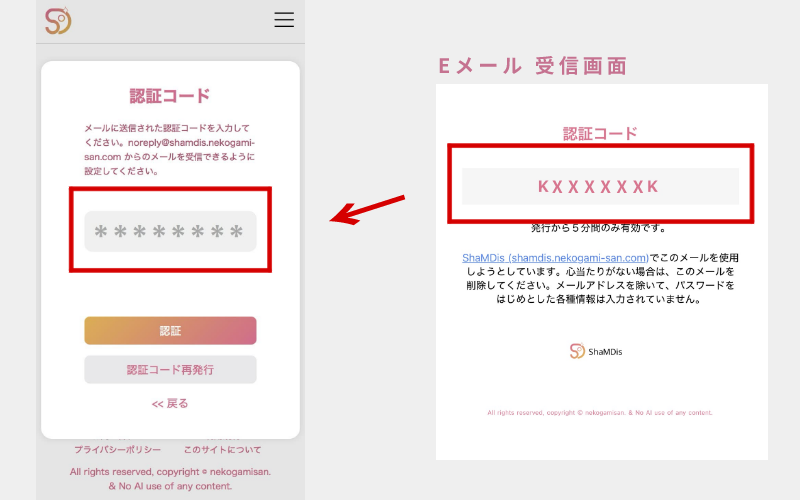
2.Eメールアドレス認証の方法
あらかじめ noreply@shamdis.nekogami-san.com からのメールが受信できるように設定してください。
すでにShaMDisが導入されている場合は6. Channel IDとWebhook URLをShaMDisに入力 - 1まで、手順を飛ばしてください。
この手順は、サーバ管理者またはShaMDisの導入を委任されている人のみが行います。
3. ShaMDis Bot の導入
ShaMDisをご利用いただくサーバーへ、このリンクまたはメニュー内の < bot導入はこちら→ > からShaMDis Botを導入します。
このとき、「メッセージの閲覧」「メッセージ履歴を読む」の権限を与えてください。
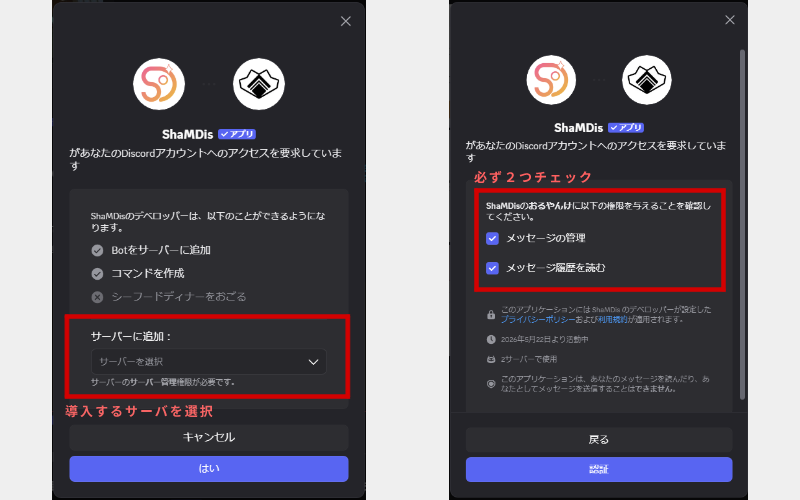
3.ShaMDis Bot 導入の方法
4. ShaMDis専用テキストチャンネルを作成
ご利用になるDiscordサーバ内で、任意名称のテキストチャンネルを作成します。
ShaMDisを介した投稿を送信するチャンネルとして利用します。
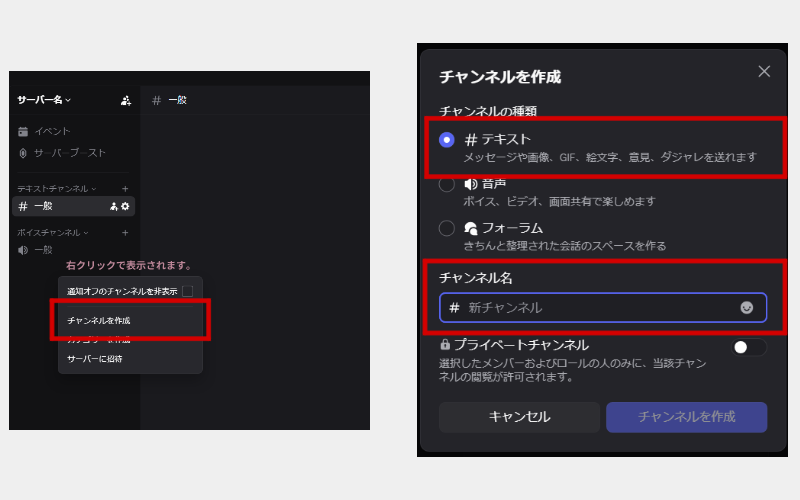
4.テキストチャンネル作成の方法
他の投稿とShaMDisによる投稿を、同じチャンネルに混在させることも可能です。しかし、ShaMDisでは投稿を取得する際に、最新投稿から100件を取得します。そのため、ShaMDisと関係のない投稿が増えると、取得して表示できる投稿が減少します。これを理由に、ShaMDis専用のチャンネルを作成することを推奨しています。
5. Webhookの作成
手順4(ShaMDis専用テキストチャンネルを作成)で作成したチャンネルに、Webhookを作成します。
- Discordをウェブ版もしくはデスクトップ版で開きます。
- Discord内で作成したチャンネルの「チャンネルの編集」を開きます。
- 「連携サービス > ウェブフック」からウェブフックを作成を選択します。
- 新しいウェブフックを作成し、アイコンと名称を任意に設定します。
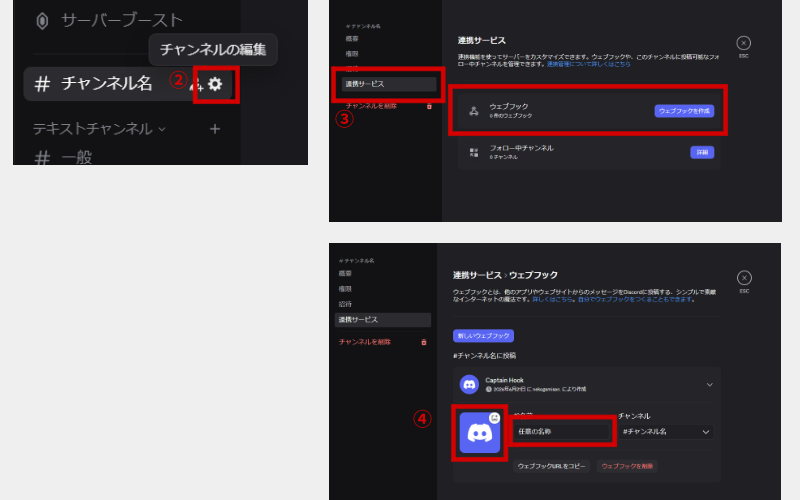
5.Webhook作成の方法
現在、Discordのウェブフックの作成は、ウェブ版とデスクトップ版のみで提供されています。
ShaMDisでは、ロゴとアイコンの提供をしています。ロゴとアイコンを確認のうえ、ぜひwebhookのアイコンにご利用ください。
6. Channel IDとWebhook URLをShaMDisに入力 - 1
ウェブフックのURLをShaMDisの< Discord接続設定 >に入力します。
- ウェブフックを設定したチャンネルの「チャンネルの編集」を開きます。
- 「連携サービス > ウェブフック」を開きます。
- ShaMDis用のウェブフックを選び、「ウェブフックURLをコピー」を選択すると、ウェブフックURLがコピーされます。
- ShaMDisのトップページ(home)から< Discord接続設定 >に、ウェブフックURLを入力します。
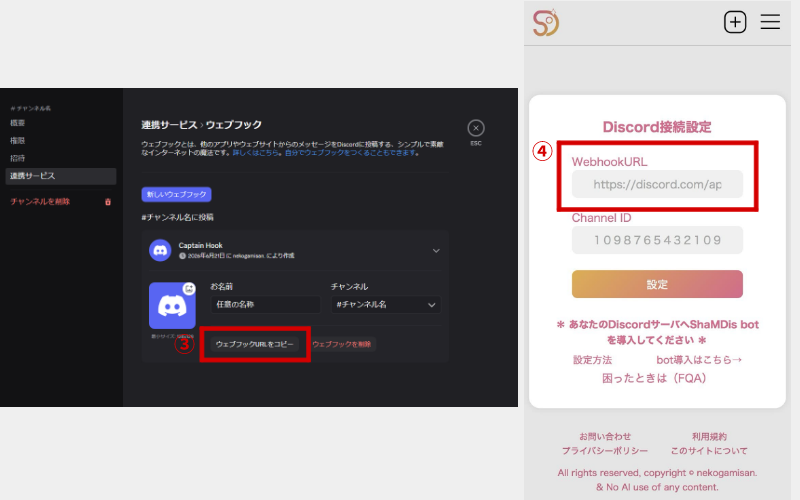
6.Webhook URLのコピー方法
チャンネルIDとウェブフックURLは第三者と共有しないでください。これらを知った第三者は、外部から容易に投稿を行ったり、投稿を取得したりできるようになります。
ShaMDisを導入する際、コミュニティ内に限ってチャンネルIDとウェブフックURLを共有することで、コミュニティ内のほかユーザがIDやURLを探さずにすみます。
7. Channel IDとWebhook URLをShaMDisに入力 - 2
作成したチャンネルのIDをShaMDisの< Discord接続設定 >に入力します。
- Discordユーザ設定から「開発者モード」を有効にします。
- 作成したチャンネルを右クリック(スマートフォン版は長押し)してコンテキストメニューを開きます。
- 「チャンネルIDをコピー」を選択するとチャンネルIDがコピーされます。
- ShaMDisのトップページ(home)から< Discord接続設定 >に、チャンネルIDを入力します。
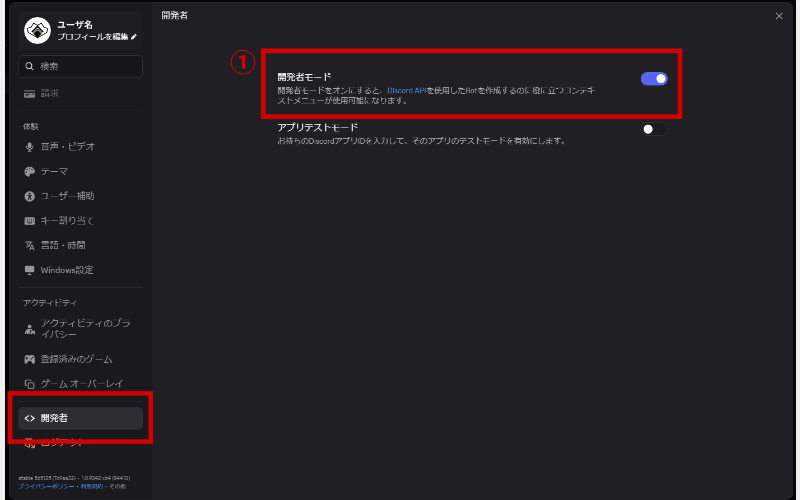
7.開発者モード有効化の方法
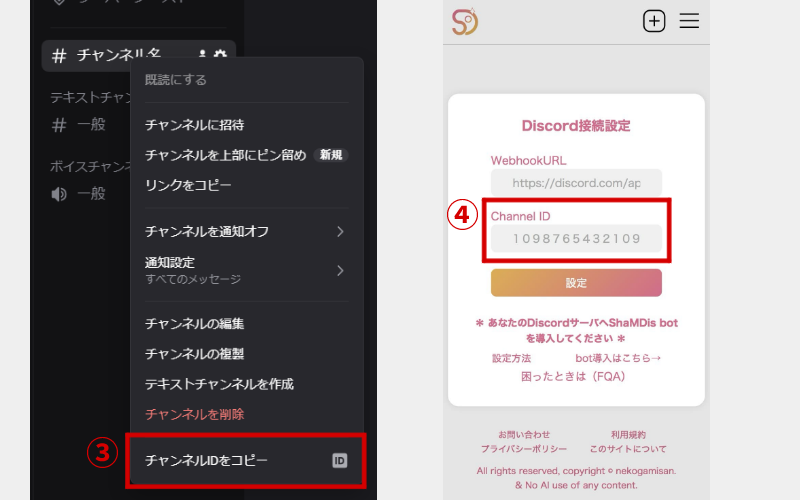
8.Channel IDのコピー方法
チャンネルIDとウェブフックURLは第三者と共有しないでください。これらを知った第三者は、外部から容易に投稿を行ったり、投稿を取得したりできるようになります。
ShaMDisを導入する際、コミュニティ内に限ってチャンネルIDとウェブフックURLを共有することで、コミュニティ内のほかユーザがIDやURLを探さずにすみます。
8. 設定の確定と変更
Channel IDとWebhook URLが入力できたら、「設定」を押して確定します。
設定を変更するには、Webページ下部にある「Discord接続設定」を開きます。
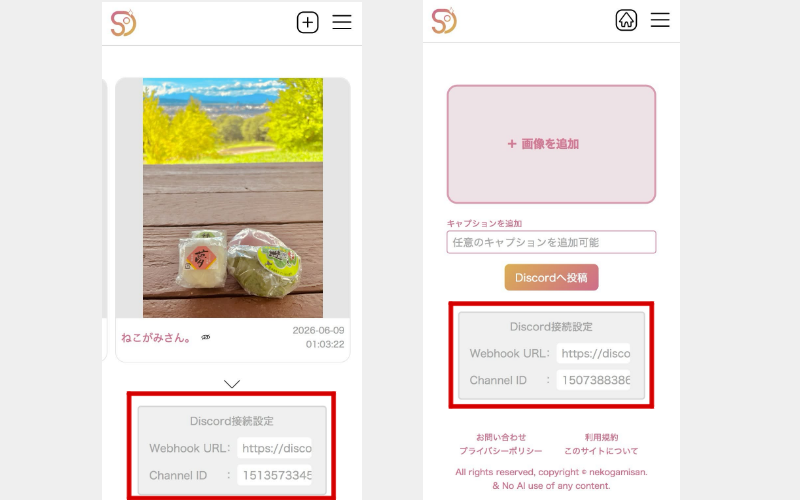
9.設定の変更方法
設定に失敗する場合は困ったときは(FQA)をご確認ください。
困ったときは(FQA)
自分の投稿が他のユーザに上書きされてしまう
本サービスでは、ログイン時のユーザネームによって、投稿を管理します。ユーザネームが重複している場合は、同一人物として扱われます。
コミュニティ内にて、使用するユーザネームの調整を行ってください。Discordユーザネーム(おなまえ#0000)を利用すると、便利にご利用いただけます。
過去の投稿が表示されなくなった
本サービスでは、指定されたチャンネルで、最新投稿から100件を取得します。
同一チャンネル内で、該当の投稿よりも新しい投稿(ShaMDisとは関係のない投稿も含まれます)が100件を超過した場合、それ以前の投稿は取得されず、表示もされなくなります。
投稿を削除したい
あなたの投稿は、本サービス上に保存されません。全てあなたが設定しているDiscordのサーバへWebhookを用いて送信されます。そのため、当ツール上の表示を消すためには、Discordサーバ上から当該投稿の削除を行う必要があります。ご自身に権限がない場合は、Discordサーバのコミュニティ管理者へお問い合わせください。
ログアウトしたい
当サービスでは不正ななりすましや、各サービスへの負荷対策として、標準的なログアウト機能をご用意しておりません。
しかし、ログイン情報は当サービスへ保存されず、ユーザの端末上のCookieにて管理されます。そのため、ログアウトが必要不可欠な場合には、Cookieの削除を行ってください。
投稿時に'送信失敗(E-SD01)'と表示される
エラーに表示されている三桁の数字を参照してください。(送信失敗(E-SD01): XXX ←末尾三桁)
400の場合: 画像情報や投稿者情報などを送信できなかった場合に表示されます。今一度、送信内容を確認してください。
403の場合: 送信中にユーザ情報を取得できなかった場合に表示されます。再度ログインしてください。
500の場合: WebhookURLを間違えているなどの理由により、Discordへ投稿ができなかった場合に表示されます。WebhookURLを確認してください。
上記では改善しない場合や、上記に該当しない場合は、サイト内問い合わせ窓口よりご連絡ください。
このサービスはご利用いただけません。と表示される(E-DU001/E-DU002)
お客様の環境からは、ご利用いただけません。異議申し立て等は、サイト内お問い合わせ窓口よりご連絡ください。
投稿時にコンフィグファイルのエラーが発生する(E-CF005/E-CF006/E-CF008/E-CF009)
サービスの不具合が発生しております。お手数おかけいたしますが、サイト内お問い合わせ窓口よりご連絡ください。早急にご対応いたします。
入力情報に誤りがあります。と表示される(E-CF004/E-CF007)
Discordとの接続に失敗した場合に表示されます。主に、botが正しく導入されていない、WebhookURLやChannel IDに誤りがある場合に表示されます。
1. 対象のサーバーにbotが導入されているか、2. WebhookURLおよびChannel IDが正しく入力されているか、改めてご確認ください。詳細は、上記の設定方法をご確認ください。
不正なアクセス と表示される(E-CT101/E-CT102)
想定されないアクセスが、検出された場合に表示されます。行った操作を初めからやり直してください。
その他の困ったこと
お問い合わせページ(CONTACT)よりご連絡ください。Eメールにて、ご返答いたします。